Dispositivos USB – Como instalar e usar
Pendrives – Quais são os bons e os ruins
Impressoras USB e outros
dispositivos USB
Pendrives – Quais os bons e os ruins
Os
pendrives, dispositivos estes que usam e abusam das portas USB – Universal
Serial Bus ou Barramento universal que opera no modo serial. E hoje, esses
pequenos dispositivos são tão usados quanto os aparelhos celulares e, mais que
os celulares, os pendrives estão sendo disponibilizados por várias empresas e
uma grande quantidade de modelos dos mesmos.
Aqui
também vale lembrar daquela frase que diz o seguinte: “Quantidade não é
sinônimo de Qualidade”.
Portanto,
existem pendrives ótimos, bons e os ruins – e principalmente, os piratas. Como
exemplo, conto com mais de vinte pendrives e o pior que já usei é um modelo da
Sony, aliás, por ser tão ruim para mim este modelo que adquiri é pirata – se
não for pirata não foi a Sony que o fabricou, foi uma empresa terceirizada.
No
que se refere aos fabricantes de pendrives – ou aqueles levam suas marcas nos
mesmos –, estes são muitos mesmo, tais como:
Sandisk,
Multilaser, Patriot, Apacer, HP, Sony, Corsair, Emtec, Duracell, CCE, Kingston,
U-Tech, Verbatin, Memory One, Nipponic, Super Talent, Smart, A-DATA, Philips,
Lexar, LaCIE, e algumas outras empresas de menor expressão no mercado mundial.
Já
no que se refere as capacidades dos pendrives, estes estão sendo disponibilizados
nas capacidades de: 2, 4, 8, 16, 32, 64, 128 e até 256 GB. E, conseqüentemente,
cada pendrive com a sua respectiva capacidade tem o seu respectivo preço –
baixo, médio e alto –, como por exemplos: Pendrives de 2 GB custam algo como de
10 a 15 reais;
de 4 GB custam algo como de 20
a 30 reais; e um modelo de 256 GB custa entre 1700 a 1900 reais.
Nas portas USB podemos conectar – externamente ao PC
– uma série de periféricos, tais como: Mouses, modems, teclados, monitores,
joysticks, scanners, impressoras, câmeras digitais, drives removíveis, HDs
externos, alto-falantes, hubs, Pendrives (imagem acima), caixas de som,
adaptadores de som, mas desde que os mesmos suportem a tecnologia USB (Universal Serial Bus ou Barramento
serial universal).
Na
verdade os pendrives não dão lucros algum para as empresas que os fabricam (ou
que apenas levam os nomes delas nos mesmos), eles servem apenas para divulgar
os nomes dessas empresas.
Gosto
e uso modelos de pendrives da CCE, Duracell, SanDisk, Super Talent e Multilaser
– nunca gostei dos Pendrives da Kingston e da Sony.
Veja
neste link abaixo um comparativo (benchmark) sobre o desempenho de alguns
modelos de Pendrives; HDs externos (para portas USB na versão 3.0) e outros, no
que se refere a cópia de dados.
Veja
nos links abaixo a história do Pendrive e como saber se um modelo é falso ou
verdadeiro.
DICAS:
Quando
o Pendrive é PIRATA ele não aceita formatação com sistema de arquivos NTFS (New
Technology File System), e se aceitar o Pendrive fica problemático para ler e,
principalmente, para gravar dados. Pendrives piratas também esquentam muito
mais que os não piratas.
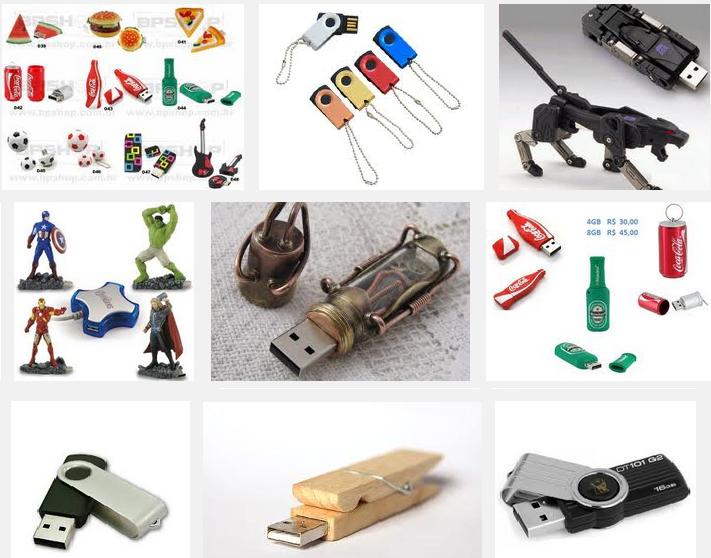
Se
você deseja saber quais são os modelos (olha que são inúmeros modelos), e como
uma pequena amostra veja a imagem acima de vários modelos de Pendrives. Já para
ver outros modelos, digite no google: pendrives e dê Enter, na janela do google
clique na guia Imagens – ou usar o link abaixo:
Como formatar Pendrives
corretamente
O
aplicativo formatador do Windows XP, por exemplo, além de limitar os nomes para
pendrives em 8 letras apenas, só dá a opção de formatar pendrives no modo FAT32
bits, e este modo além de reduzir a capacidade do pendrive pode limitar outros
recursos quando se usa o pendrive para vários intercâmbios de informações.
Portanto,
para fazer uma formatação completa e mais eficiente formate o pendrive num
equipamento rodando o Windows 7 ou 8, que suporta os seguintes formatos
(sistemas de arquivos) tais como: FAT32 (File Allocation Table 32 bits); NTFS
(New Technology File System) e o eFAT (enhanced File Allocation Table, 64
bits).
Além
do aplicativo formatador do Windows, pode-se usar aplicativos de terceiros,
como o excelente USBFormat, o Partition Wizard (imagem acima), GParted, Parted
e outros que são mais direcionados para esta finalidade, tais como o excelente
USB Disk Storage Format Tool.
Impressoras USB e outros –
Como instalar
Instalar
dispositivos USB (Universal Serial Bus) não exige dos usuários (e muito menos
de técnicos ou não) grandes conhecimentos sobre hardware e softwares, mas,
tendo em mãos boas informações sobre aquilo que se vai fazer na máquina, torna
todo o processo de instalação bem mais fácil – sejam dispositivos do tipo USB
ou não.
Veja
nesta imagem abaixo uma placa adaptadora USB com o respectivo símbolo. Também
existem modelos de adaptadores para ligar monitores VGA em computadores que
dispõe de portas USB, caso a saída VGA esteja com problema.
Aqui
nesta matéria delinearemos os passos gerais para se instalar uma impressora do
tipo USB, ou seja, que utiliza o barramento serial universal, sendo este tipo
de instalação tão fácil como instalar uma impressora na porta paralela. Isto é,
quando tudo ocorre como o esperado já que o sistema Windows – às vezes quando
se menos espera – ele gosta de complicar ao invés de facilitar as coisas, com o
seu modo “plug and suffer” (plugar e sofrer).
Instalando a impressora
Porém,
para quem nunca instalou uma impressora USB algumas dicas serão de grande ajuda
nesta tarefa, portanto, siga todas as instruções descritas nos passos abaixo.
1> Primeiramente desembale a impressora. Acompanham a impressora o cabo
de conexão entre a impressora e o computador, a fonte de alimentação (alguns
dispositivos USB dispensam a fonte de alimentação, sendo alimentados pelo
próprio cabo de dados), o CD-ROM com os respectivos drivers e programas de
instalação da impressora e o manual técnico.
2> Agora ligue a fonte de alimentação na impressora e, em seguida, ligue
a fonte no filtro ou no estabilizador, por exemplo, (caso esteja usando um
desses dispositivos). Ligue a impressora e veja se o LED frontal da mesma
acende – acendendo indica que tudo está OK. Insira agora os cartuchos de
impressão (o preto e o colorido), isto caso os mesmos ainda não estejam
conectados em seus respectivos suportes.
3> Não conecte ainda (na impressora e no computador) o cabo USB para
dados que acompanha a mesma, cabo este (veja um exemplo de cabo USB na imagem
abaixo) que faz a conexão entre a impressora e o computador, para que haja
trocas de informações entre os mesmos. Com a impressora ligada, ligue o
computador e espere a inicialização da máquina e o completo carregamento do
Windows na memória principal. Conecte agora o cabo USB na saída USB da impressora
e numa saída USB do computador.
Assistente para adicionar novo hardware
Ao
ligar o cabo USB na impressora e no computador surgirá a tela “Assistente para
adicionar novo hardware no sistema”. Isto à partir das versões do Windows 98,
já que o Windows 95 não possui drivers para dar suporte direto ao USB, sendo
necessário instalar os drivers à parte para o Win 95 (ou atualizá-lo), para que
ele reconheça dispositivos com tecnologia USB.
1> Caso a tela do “Assistente para adicionar novo hardware” não seja
exibida quando se conecta o cabo USB na impressora e no computador,
provavelmente o computador – ou sistema operacional – não esteja configurado
para receber dispositivos USB. Ou ainda que será preciso habilitar no CMOS
Setup este item, para que o Windows possa instalar o USB.
OBS:
Mesmo
sendo uma impressora para ser ligada numa porta USB (veja na imagem abaixo a
localização das portas USB e da paralela nas máquinas modernas), pode-se
ligá-la (caso a mesma disponha de uma porta paralela) na porta paralela do
computador, por meio de um cabo paralelo convencional adaptado.
2> Ao ser exibida a tela “Assistente para adicionar novo hardware no
sistema”, clique em Avançar para que o Windows 98 procure pelos drivers para
que ele possa reconhecer o novo dispositivo que está sendo instalado no
sistema. Em seguida, clique no botão Avançar para que o Windows encontre os
drivers corretos para a impressora USB (ou outro dispositivo USB qualquer).
3>
Na tela que se exibe, o Windows pergunta sobre qual local ou mídia (disquete ou
CD-ROM) em que se encontram os drivers. Clique no botão Avançar. Neste ponto
insira a mídia (CD ou disquete) onde se encontra o respectivo drivers e, no
campo “Especificar um local” digite, por exemplo: d:\win98usb (caso o leitor de
CDs de sua máquina esteja configurado para usar a letra D). Clicar em Avançar.
4> Ao clicar em Avançar será exibida a próxima tela informando que o
Windows encontrou os drivers para o novo dispositivo, no caso a impressora USB,
e que está sendo instalada. Clique em Avançar quando tudo estiver finalizado
pelo programa instalador do Windows.
5> Ao finalizar a instalação, o sistema Windows informará que a
instalação dos drivers USB foi concluída com êxito. Clique em Concluir. Aqui é
aconselhável reiniciar o computador para ter certeza que a instalação foi
concluída com sucesso.
Software da impressora USB
Para
que a impressora opere no sistema Windows, será preciso ainda, instalar o
software que configura a impressora no sistema operacional, ou seja, para que
haja comunicação entre a impressora e o sistema operacional – aqui no caso, o
Windows. Os softwares (ou os softwares), como já citado no início, se encontram
no mesmo CD onde estão gravados os driver da impressora.
USB e o Suporte aos sistemas
Sistemas
operacionais como o Windows OSR2, o Windows 98, o Windows 2000 (e as versões
superiores destes sistemas), dão suporte completo a tecnologia USB. Já
computadores com o sistema Windows 95 (e todas as versões) instalado, não
reconhece dispositivos USB. Portanto, será preciso atualizar o Windows 95 (por
meio de packs) e, ou então, atualizar para o Windows 98 (ou superiores).
O
interessante no USB é que ele aceita conexões simultâneas até 254 dispositivos
(127 em cada porta USB), no modo de conexão em série, usando um dispositivo
conhecido por hub (Central) USB. E, mais ainda, pode-se conectar ou desconectar
os periféricos com o computador ligado.
O
Windows NT não dá suporta ao barramento USB, enquanto que o Windows 2000 –
substituto do Windows NT – dá suporte completo. Devido á isto, empresas como a
Microsoft, Intel, Philips, HP, entre outras, já lançaram há algum tempo a
versão 2.0 do USB.
Mais velocidade nas transferências
A
velocidade nas transferências de dados pelo barramento USB, na versão 1.1, é de
aproximadamente 12,5 Mbps (binários) ou 13.107.200 (bits decimais por segundo)
ou cerca de 1,5 MB (binários) (1.572.864 Bytes decimais). Velocidade esta,
cerca de 100 vezes mais rápida que uma porta serial e dez vezes mais rápida que
uma porta paralela SPP (Standart Parallel Port ou Porta Paralela Padrão).
Veja
nesta imagem acima um modelo de hub USB, onde podemos conectados até cinco dispositivos
– e sem desligar a máquina.
A versão
2.0 do USB que substituiu esta versão 1.1, opera com freqüência de clock de 10
MHz decimais, com largura de 10 bits (1 Byte e 2 bits) e com taxas de
transferências de dados numa velocidade de 480 Mbps (Mega bits por segundo) ou
cerca de 1,5 MBytes por segundo. Já a versão mais recente do USB, a versão 3, opera
com muito mais velocidade: algo como 4,8 Gbps (giga bits por segundo) por
segundo – dez vezes mais rápido que a versão 2.
Veja
no link abaixo a história e a evolução deste barramento que revolucionou a
informática em todos os seus segmentos.
Este
barramento versátil consegue conectar – externamente ao PC – uma série de
periféricos como mouses, modems, teclados, monitores, joysticks, scanners,
impressoras, câmeras digitais, drives removíveis, alto-falantes, hubs, mas
desde que os mesmos suportem a tecnologia USB (Universal Serial Bus ou
Barramento serial universal).
BFW
(Bus FireWire) ou IEEE 1394 Speed Serial Bus
Este
padrão de barramento de dados conhecido por BFW (Bus FireWire ou Barramento com
ligação a quente), foi padronizado pelo IEEE (Instituto dos Engenheiros
Elétricos e Eletrônicos dos EEUU), sob o número 1394 e especificado como SSB
(Speed Serial Bus ou Barramento serial rápido).
Este
barramento no modo original pertence a Apple e foi padronizado por ela como
FireWire ( http://pt.wikipedia.org/wiki/FireWire
). Na verdade este barramento (IEEE 1394)
foi adaptado para ser utilizado nos sistemas Windows e substituir o barramento
USB que, na sua versão 1, era bem mais lento que o 1394. Contudo, devido ele
ser de propriedade da Apple cada empresa que o utilizasse deveria receber
autorização da Apple, portanto, ele só aparece nos aparelhos portáteis – nos
Notebooks, por exemplo. Veja na imagem abaixo modelos de cabos utilizados para
se conectar dispositivos Firewire.
O
BFW (ou 1394) opera com um bus no modo serial (bit-à-bit) com largura inicial
(versão 1.0) de 8 bits (1 Byte), e na versão 2.0, com largura de banda de 16
bits (2 Bytes). Utiliza cabos com até seis fios, sendo que na versão 1.0 desses
seis fios, dois serão para o tráfego (em série ou serial de 8 bits) de sinais
de dados no formato de 1 Nibble (4 bits ou 0, 5 do byte) por cada fio ou via
(no conector).
Já
na versão 2.0, as transferências ocorrerão no formato serial de 16 bits (2
bytes), sendo 1 byte (8 bits) por cada Fio/via. Segundo a sua padronização,
destina-se para se fazer conexões de periféricos modernos e rápidos, como HDs,
Drives de DVD, Gravadores de CDs, etc., tendo a mesma funcionalidade do
barramento USB, porém, muito mais rápido nas taxas de transferências de sinais
de dados.
Transferências no modo de bit-à-bit
Já
o barramento USB destina-se mais para as conexões de dispositivos (com
tecnologia USB) menos rápidos, como impressoras, mouses, teclados, etc. Isto
porque o USB opera com transferências de dados no modo serial bit-à-bit.
Utilizando para isto, dois fios condutores no cabo (um de cor verde para os
dados do tipo D+ e um de cor branca para dados do tipo D-) e duas vias (no
conector) para o tráfego de dados. Sendo que por cada fio/via passará 1 Nibble
de dados (4 bits ou 0,5 Byte).
O
USB utilizará também, um fio condutor (cor vermelha) para o transporte da
tensão de alimentação de +5 volts, e o fio condutor (cor preta) para transporte
dos sinais de terra (GNG). Veja na imagem abaixo como opera a sinalização
elétrica dos cabos e portas USB.
Na
verdade, este barramento – o FIREWIRE – não é novo como parece ser, pois foi
desenvolvido inicialmente pela Apple, tornando-se padrão mais recentemente pelo
IEEE, sob o código 1394. O nome padrão FireWire pertence a Apple, enquanto que
o nome (ou código IEEE1394) pertence ao IEEE, e o nome Link (comunicação)
pertence a empresa Sony.
Portanto,
o barramento “Firewire”, barramento “IEEE1394” e barramento “Link”, referem-se
à um único barramento operando no modo serial, ou seja, bit-à-bit (um
bit-após-um bit) ao invés do modo paralelo, ou seja, byte-à-byte (em grupo de
oito bits-após-oito bis).
Taxas de transferências
Enquanto
que a velocidade mínima nas taxas de transferências de dados do barramento USB
é de aproximadamente 12,5 Mbps (13.107.200 bits por segundo) ou 1,5 MBps. A
velocidade mínima nas taxas de transferências do barramento FireWire, é de 100
Mbps ou 12,5 MBps, respectivamente. Este barramento está mais especificamente
destinado à substituir o IDE e o SCSI, padrões de discos rígidos e outros
dispositivos disponíveis atualmente no mercado mundial.
Características técnicas
O
barramento Firewire também se mostra bem superior ao barramento USB, pelas
seguintes características técnicas:
>Faz transmissão de sinais digitais utilizando o modo serial pelo seu
cabo especial, com taxas de transferência de sinais à 100, 200 e até 400 Mbits
por segundo (21,5, 25,0 e 50,0 MBytes binários por segundo, respectivamente).
>A próxima versão do Firewire (a IEEE1394b), operará com taxas de
transferências de sinais de dados numa velocidade de 800, 1600 e até 3.200
Mbits por segundo, ou seja, transferências de dados à 100, 200 e 400 MBytes
respectivamente, por segundo.
>Suporta o modo Plug and play dos sistemas operacionais do Windows 98 e
Windows 2000 (e superiores); opera sob 63 dispositivos pendurados na
controladora Firewire.
>Suporta o modo “hot swapping”, ou seja, trocar dispositivos à quente
(pode-se conectar ou desconectar dispositivos com o PC ligado. Sendo que os
dispositivos são conectados no modo “daisy chain” (margarida linear ou em linha).
Tipos de cabos utilizados
No
barramento Firewire, o cabo utilizado é blindado com comprimento máximo de 4,5 metros (100 metros quando se
utiliza fibra óptica), sendo composto por seis fios condutores de sinalização
elétrica (e seis vias condutoras elétricas nos conectores brindados fêmeas e
machos, respectivamente).
Desses
seis fios condutores (e das seis vias condutoras) de sinais elétricos, dois
fios condutores (e duas vias) destinam-se para a alimentação elétrica dos
dispositivos propriamente ditos, já que os dispositivos Firewire não contarão
com fonte de alimentação externa – poderá haver algumas exceções.
Os
outros quatro fios condutores e vias restantes formam dois pares de fios
condutores (e de vias). Sendo que um par de fios (dois fios) destina-se para o
transporte de sinais de dados, sendo 4 bits ou um Nibble por cada fio/via (isto
na versão 1.0) e 8 bits ou um Byte por fio/via (na versão 2.0). Já o outro par
de fios condutores, destina-se para o transporte dos sinais da freqüência de
clock, isto é, a freqüência de clock em que o Firewire opera.
Tensão de alimentação
A
tensão de alimentação varia de 8 volts (mínima) e 40 volts (máxima) e operando
com uma corrente máxima de 1,5 Amperes, sendo que a potência útil (consumida) é
de 12 e 60 Watts aproximadamente, respectivamente. Pela tabela acima, pode-se
observar quais as principais diferenças técnicas (diferenças elétricas e
eletrônicas) entre o barramento “Firewire” e o barramento “USB” – e entre os
outros barramentos de sinais digitais também:
Bus USB versus Bus FireWire
Lembrando
ainda que o barramento Firewire – como o barramento USB (imagem abaixo) –
também transfere certa quantidade de dados por ciclo ou Hertz (Hz).
Bus USB – Diferenças entre as versões
>O
barramento USB 1.0 – sendo esta a versão mais lenta –, opera com largura de 10
bits (1,25 ou 1 Byte e 2 bits, sendo 8 bits para dados e 2 bits de parada), na
freqüência de clock de 10 MHz e com taxas transferências de dados numa
velocidade de 12,5 Mb/ps ou 1,5 MB/ps (10 MHz x 1,25=12,5 Mb x 8 bits=100 Mb ÷
8 ciclos=).
Operando
ainda, com transferências de dados numa velocidade de 1,25 Megabits (160
KiloBytes) de dados à cada 1 MHertz/ps (12,5 ÷ 10=), sendo que poderia transferir
10 (100 ÷ 10=), por segundo.
Assim,
10 MHz (binários) x 1,25=12,5 MBytes x 8 bits=100 Mb ÷ 8 ciclos=12,5 Mb
(binários) por segundo de operação a freqüência de clock de 10 MHz. Agora, 12,5
÷ 10 MHz=1,25 Mb (160 KB) por Mhertz ou Mciclo de clock de sua freqüência de
operação.
>O
barramento USB 2.0 – em sua versão mais rápida –, opera com largura de 10 bits
(1,25 ou 1 Byte e 2 bits, sendo 8 bits para dados e 2 bits de parada), na
freqüência de clock de 36 MHz e com taxas transferências de dados numa
velocidade de 360 Mb/ps ou 45 MB/os, ou seja, 1,25 (1byte e 2 bits) x 36 MHz=45
MBps.
Assim,
36 MHz (binários) x 1,25 Bytes=45 Mbytes x 8 bits (1 Byte)=360 Mb
(binários) por segundo de operação na
freqüência de clock de 36 MHz. Agora, 360 Mb ÷ 36 MHz=10 Mb (1,25 MB) por Hertz
ou ciclo de clock de sua freqüência de operação.
O
barramento USB 2.0 (na sua versão mais rápida) e operando com largura de 10
bits (1,25 ou 1 Byte e 2 bits, sendo 8 bits para dados e 2 bits de parada), e
na freqüência de clock de 48 MHz, opera com taxas transferências de dados numa
velocidade de 480 Mb/ps ou 60 MB/ps, ou seja, 1,25 (1byte e 2 bits) x 48 MHz=60
MB/(ps).
Assim,
48 MHz (binários) x 1,25 Bytes=60 Mbytes x 8 bits (1 Byte)=480 Mb (binários)
por segundo de operação na freqüência de clock de 48 MHz. Agora, 480 Mb ÷ 48
MHz= 10 Mb (1,25 MB) por MHertz ou Mciclo de clock de sua freqüência de operação.
Veja
nesta imagem acima exemplos de conectores USB, e na quarta imagem acima exemplo
de duas portas USB na parte traseira do computador. Atualmente a porta (ou as portas)
do bus Firewire também está presente entre as portas USB nos computadores, notebooks,
netbooks e outros dispositivos portáteis.
USB na versão 3.0 – Mais supervelocidade
Inquestionavelmente
a velocidade nas transferências de dados na vs. (versão) 3.0 do bus USB muito
mais rápida, isto porque – a partir desta vs. 3.0 –, a velocidade nas
transferências de dados entre as portas USB é algo como 4.8 Gbps (Gigabits de
dados por segundo), ou seja, dez vezes mais rápido que a versão 2.0. Nesta
velocidade, para o sistema serão 600 MBps (Megabytes de dados por segundo),
contra 60 MBps da vs. 2.0.
Também
ao contrário das versões anteriores, os cabos para esta mais nova vs. contarão com
oito fios condutores, quatro à mais que as versões anteriores. Já quanto ao
número de contatos (pinos) elétricos externos, estes – por enquanto –
continuarão sendo os mesmos quatro das versões anteriores para efeito de
compatibilidade entre as versões disponíveis.
Como
poderemos ver na matéria do link abaixo, conectores para USB na vs. 3.0 operam
com dois estágios de pinagens e, consequentemente, para toda sinalização
elétrica. Primeiro estágio é o externo contando com os mesmos quatro contatos
(pinos) elétricos; e o segundo estágio que é o interno, contando com oito
contatos (pinos) elétricos. Observar que partir deste estágio interno toda a
pinagem, todas as sinalizações elétricas e todas as transferências internas serão
aproveitados na íntegra, isto caso as transferências de dados estejam ocorrendo
entre os dispositivos que suportem a vs. 3.0.
Mais
detalhes e informações sobre os conectores (macho/fêmea, A e B) para o bus USB
na vs.3.0; sobre as pinagens dos mesmos, e principalmente, sobre toda a
sinalização elétrica utilizada nesta vs. 3.0 você vê na imagem abaixo – e também
neste link abaixo.
Nesta
vs. 3.0 do USB, os conectores e o respectivos cabos utilizam 9 pinos e 9 fios (imagem
acima) para as sinalizações elétricas, sendo que 4 fios condutores são para o
tráfego de dados. Aqui, no USB vs. 3.0, 2 fios são para as transmissões (fios StdA_SSTX-
e StdA_SSTX+) e 2 fios para as recepções (fios StdA_SSRX- e StdA_SSRX+); mais
os 4 fios para o USB 2.0 (para efeito de compatibilidade), e 1 fio para a
sinalização de referência “0” (zero), o sinal Terra. Mais informações neste link
acima.
Modo USB Powered do USB
Este
termo USB Powered (ou USB energizado) diz que a alimentação do dispositivo
conectado na máquina ou num hub USB, será feita pelo próprio cabo deste
dispositivo. Neste caso o dispositivo em questão não precisará da fonte de
alimentação externa, contudo, um hub USB que disponibilize mais de quatro
portas deve ter a sua fonte de alimentação externa.
Suporte aos dispositivos
Na
interface do USB propriamente dita, criada pela Intel e embutida na placa-mãe
ou numa placa de expansão, só pode ser conectados dois dispositivos USB (quando
há duas portas USB), e não 127 diretamente como muitos pensam.
Para
conectar 20 dispositivos USB, por exemplo, deve-se conectar – nas duas
interfaces ou portas USB da placa mãe (na traseira do computador) – dois hubs
USB de 10 portas cada totalizando-se assim as 20 saídas (ou 20 portas) USB.
Nesses dois hubs USB pode-se conectar agora – em forma de cascata – mais dois
hub USB de 10 portas cada, totalizando 38 portas.
De
cascata em cascata, chega-se à utilizar até 254 dispositivos USB. Para os micros
que não possuem saídas USB já existem placas PCI para o upgrade do USB. Também
já existem adaptadores para se conectar, por exemplo, equipamentos que exijam
portas paralelas (ou seriais), mas que os computadores só possuem portas USB.
Para
ver a enorme quantidade de dispositivos que fazem uso das portas USB e
Firewire, basta acessar os links abaixo e, ou então, digite no google: usb (ou
firewire) e dê Enter, na janela do google clique na guia Imagens ou em Imagens
de usb:
>Bus FireWire (ou IEEE1394 para sistemas
Windows)
O
barramento FireWire – na sua versão mais lenta –, opera com largura de 8 bits
(1 Byte), na freqüência de clock de 12,5 MHz e com taxas transferências de dados
numa velocidade de 100 Mbps ou 12,5 MB/ps (1Byte x 12,5 MHz=12,5 MB x 8
bits=100 Mbps).
Assim,
12,5 MHz (binários) x 1Byte=12,5 Mbytes x 8 bits (1 Byte)=100 Mb (binários) por
segundo de operação na freqüência de clock de 12,5 MHz. Agora, 100 Mb ÷ 12,5
MHz= 8 Mb (1 MB) por MHertz ou Mciclo de clock de sua freqüência de operação. Portanto,
12,5 MHz x 1 Byte x 8 bits=100 Mb ÷ 1 ciclo/segundo= 100 Mb por segundo. Para as versões mais rápidas e
diferenças entre Fireware e USB, veja mais informações nesta tabela abaixo.
O
barramento FireWire – na sua versão mais rápida –, opera com largura de 16 bits (2 Bytes), na freqüência
de clock de 200 MHz (50 x4) e com taxas transferências de dados numa velocidade
de 3.200 Mbps ou 400 MB/ps (2 Bytes x 200 MHz=400 MB x 8 bits=3.200 Mbps).
Mais
informações e detalhes sobre os conectores e cabos FireWire (1394 para Windows)
você encontra neste link abaixo:
Por: Jkbyte