segunda-feira, 1 de outubro de 2012


No mundo das placas aceleradoras gráficas

Como comprar uma boa placa aceleradora

Principais características e requisitos

                              ------------------------------------- 1a. Parte -------------------------------------

Apresentamos aqui informações úteis para se comprar uma boa PAG (Placa Aceleradora Gráfica). Ou seja, as características técnicas que devem ser observadas na hora de comprar uma placa aceleradora gráfica para não se arrepender depois.
Mais uma vez lembramos aqui que NÃO é placa de vídeo, como os leigos em hardware dizem isto porque as "placas de vídeos" não possuem o chip GPU (Graphic Processing Unit ou Unidade de processamento gráfico – o respectivo processador gráfico, também conhecido por VPU) e muitas outras tecnologias integradas nas placas aceleradoras mais recentes, principalmente tecnologias tais como:
CUDA (Compute Unified Device Architecture); Pixel Shader (melhor qualidade na cores para os pixels); Pixel Pipelines (maior quantidade de linhas de execução para os pixels); Stream Processors (Chips processadores para acelerar os fluxos dos dados de vídeo no modo paralelo), etc.
A grande maioria das PAGs modernas (como o modelo desta imagem abaixo) contam somente com um (ou dois) conector DVI (Digital Visual Interface) – mais informações sobre o DVD no final desta matéria.


E além dessas tecnologias integradas e muitas outras, as GPUs modernas contam com milhões e até bilhões de componentes transistores, e como exemplo, uma simples “GPU nVidia GeForce 9500GT” conta com 314  milhões de transistores integrados no chip GPU e com tecnologias nestes componentes de 65 nm. (nanômetros) – 65 nanômetros é a distância entre um transistor para outro (dados reportados pelo Everest). Já a CPU Core 2 Duo E7500 conta com 228  milhões de transistores integrados no chip CPU e com tecnologias nestes componentes de 45 nm. (nanômetros).
Veja na imagem abaixo um modelo de chip “CPU” (processador de dados gerais, esquerda) com 228 milhões de transistores, e um modelo de chip “GPU” (processador de dados gráficos, direita) com 314 milhões de transistores.

OBS. IMPORTANTES:
Antes de entrarmos mais a fundo no assunto, lembramos que a velocidade, estabilidade e durabilidade da placa aceleradora – e principalmente do PC e periféricos instalados nele – começa na parte elétrica que alimenta a fonte do PC, e a fonte alimenta o PC e tudo que está ligado nela. Portanto, a tomada na parede deve ser do tipo 2P+T (Pólo Fase + Pólo Neutro + Terra), estar corretamente instalada (Fase no lado direito e Neutro a esquerda ao se olhar para ela na parede,) e corretamente aterrada (Pólo Terra na parte de baixo no padrão antigo e/ou Pólo Terra na parte de cima no padrão novo).

Placas aceleradoras – Melhor Custo x Benefício
Atualmente estão disponíveis no mercado brasileiro diversos modelos de “PAGs” (Placas Aceleradoras Gráficas) para todos os gostos e bolsos. NÃO existem e nunca existiram placas de vídeo para slots AGP e muito menos para slots PCI-Express. As PAGs são dispositivos para a geração e exibição de vídeo na tela do monitor e que possuem chips GPUs (Graphic Processing Unit ou processador gráfico), as placas de vídeo não possuem chips GPUs.
Porém, nem sempre os modelos de PAGs mais caras são as melhores e, também, nem sempre os modelos de PAGs mais baratas são as mais ruins –  cada caso (na verdade cada placa e cada PC) é um caso a parte.
Neste contexto, não adianta espetar uma potente PAG num PC com recursos tecnológicos bem fracos, tais como:

1> Fonte genérica que opera com 500W/p (Watts de pico) e 250 W/r (Watts reais), por exemplo. Dependendo da PAG potente e da placa-mãe (esta também deve ser potente para receber a PAG potente) mesmo com uma fonte operando com 500W/r não será o suficiente para demandar toda a potência elétrica (Watts – corrente x tensão=W) exigida pela PAG.


2> Placa-mãe com recursos de hardware bem limitados, ou seja, aqueles modelos que custam até R$ 200,00 atualmente, são modelos que certamente sacrificarão uma PAG Top como a VGA Sapphire HD7970 (3GB) GDDR5, por exemplo. Principalmente se a placa-mãe for um modelo que opera com módulos de memória DDR2, mesmo que seja na velocidade 400 MHz/r, ou seja, módulos de memória operando a 400 MHz (clock real) e simulando 800 MHz (clock em dobro). Veja mais sobre DDR no final desta matéria.

3> Processador modelo simples, ou seja, modelo contando com um núcleo apenas (SingleCore), como os Celerons 420/430/450. Que desempenho pode-se esperar de uma placa aceleradora razoavelmente Top como a VGA EVGA GeForce GTX550Ti 2GB DDR5, por exemplo, quando instalada numa placa-mãe fraca, como este modelo: MB GigaByte p/ Intel GA-H61M-S1 LGA1155, mesmo suportando CPUs i7, i5 e i3; e memória DDR3 com clock de 1333 MHz e 16 GB. Pior ainda se fonte for um modelo genérico de 500W/p – o mesmo vale para um modelo operando com 500 Watts/reais, ideal modelo de 700W/r e que suporte o recurso PFC (Power Factor Correction).

4> PCs são fracos para receber aceleradoras gráficas (mesmo modelos de aceleradoras gráficas fracas) quando contam com apenas 1 GB de memória DDR2 PC533 operando com bandwidth (taxas de dados que o processador pode gravar na memória) a 4200 MB/s. Os PCs são mais fracos ainda caso os processamentos de dados sejam feitos por CPUs como Celeron 420, 430, 450 e Celeron D. Dependendo da placa gráfica – modelos top que custam mais de R$ 1500,00 – até mesmo um Celeron DualCore ou Intel DualCore prejudicam o desempenho da placa.
5> Atualmente PCs com HDs de 80, 160 e até 250 GB operando com interface PATA/SATA e bandwidth (taxas de transferências de dados da interface PATA/SATA no HD para a interface PATA/SATA na placa-mãe) prejudicam diretamente o desempenho das placas gráficas – principalmente nos jogos –, e pelo seguinte: Todos os dados são, primeiramente, copiados do HD para a memória RAM e caso o HD seja um modelo de baixa capacidade para o armazenamento (80/160 GB); baixa capacidade da memória buffer (2/4/8 MB) e baixa RPM (5400 Rotação Por minuto), o desempenho da placa gráfica será bem baixo.

6> O inverso também é válido, ou seja, não adianta ter um PC potente com fonte de 700 W/r, CPU i7, 8 GB de DDR3 de 1600 MHz e HD de 2 TB) e a PAG ser bem fraca. Como exemplo, a VGA Point of View GeForce GTX 550TI (1GB) DDR5 PCI-Express com 1 GB de memória GDDR5 operando com freqüência de clock real a 1000 MHz (4 GHz no modo Quad), GPU operando a 3600 MHz (clock Quad) e a 900 MHz (clock real), com o bus (vias para o todo o tráfico de dados) na largura de 128 bits (16 Bytes). Esta placa custa entre R$ 350,00 à R$ 400,00 (link abaixo).

Principais características técnicas
Primeiramente, placas de vídeos são dispositivos para a exibição de vídeo usando a resolução gráfica até o máximo de 1024x768 pixels e que não possuem processador gráfico, ou seja, a GPU (Graphic Processing Unit – Unidade para processamento gráfico), como ocorre com as placas aceleradoras gráficas – principalmente as modernas.

1> O primeiro requisito importante para comprar uma PAG refere-se a “MARCA” da “PAG”, e as melhores placas aceleradoras gráficas são das seguintes marcas: *NVidia (produz os chips GPUs GeForce); AMD (produz os chips GPUs Radeon); Asus, Intel, XFX, MSI, Gigabyte, Sapphire, Zogis, PixelView – mais detalhes no link abaixo. Alem da marca, o preço também faz a grande diferença, pois um modelo pode custar mais caro e não ser aquilo que o usuário espera da placa.
2> Consultar sites de avaliações também pode ajudar bastante na escolha de uma determinada placa, e um dos mais consultados é o “tomshardware.com”. Veja na imagem abaixo (e no respectivo link abaixo.) as dez PAGs – e respectivas marcas – mais destacadas nas avaliações deste ótimo site.


3> Selecionada a “Marca” verificar se o modelo opera com memória GDDR5 (ou superior) e com mais “freqüência” de clock e “banda” de memória de 256 bits, ou mais. Na verdade as placas aceleradoras gráficas mais recentes usam memória do tipo GDDR5 com alta velocidade no clock. Como um exemplo (veja a primeira imagem acima e respectivo link abaixo), a VGA Sapphire HD7970 (3GB) GDDR5 PCI-Express opera com memória de 1450 MHz no modo do clock real (5800 MHz no modo Quadclock), tornando uma das placas mais rápida atualmente.

4> Além dos requisitos citados nos passos (1 e 2), deve-se observar se a placa possui a maior “quantidade” de canais para o fluxo dos dados de imagens processadas (Pixel Pipelines - Linhas de execução para os Pixels de vídeo, e Stream Processors – Chips processadores para acelerar os fluxo dos dados de vídeo no modo paralelo). Ainda como exemplo, a VGA Sapphire HD7970 (3GB) GDDR5 PCI-Express opera com 2048 Stream Processors; clock do núcleo a 950/1000 MHz no modo real – 3800/4000 MHz no modo Quadclock ou clock no modo efetivo.

5> Aqui, quanto maior for a velocidade do clock (em MHz/GHz) do processamento gráfico (GPU), melhor desempenho será obtido nas exibições das imagens na tela do monitor, principalmente nos jogos. Observar que, como ocorre com os chips de memória SDRAM DDR2/DDR3/DDR4 que operam no modo DDR ou QuadR, os chips das memórias SDRAM GDDR/QDR (Graphic DDR/QDR) também operam com estas técnicas.

6> Como um exemplo de clock QDR (veja a imagem abaixo como opera os modos SDR, DDR1, DDR2 e QDR (Quad Data Rate)), a VGA EVGA GeForce GTX 690 (4GB) opera com o clock da GPU a 915 MHz (0, 915 GHz) no modo do clock real, portanto, a 3660 MHz (3,66 GHz) no modo QuadClock. Num contexto atual, uma GPU operando a 915 MHz é muito pouco para uma placa do porte da EVGA GeForce GTX 690, que opera com 3072 CUDA Cores, bus de 512 bits (largura de 64 bytes) e que está custando aproximadamente R$ 4000,00.


7> Já há um bom tempo que as placas aceleradoras gráficas usam as tecnologias do bus PCI-Express (Peripheral Component Interconnect Express) no modo x16 (16 canais para dados – 8 para cada lado) e nas vrs. 2.0 e 3.0 – a VGA Sapphire HD7970, por exemplo. Isto porque o modo x16 é muito rápido, portanto, não necessitando usar o modo x32 (32 canais). A tecnologia PCI-Express nasceu para substituir a tecnologia AGP (Acelerated Graphics Port) que acabou ficando lenta. Leia mais informações sobre o bus  PCI-Express no final desta matéria.

8> Além dos requisitos já citados acima, as ótimas placas aceleradoras gráficas devem contar com as seguintes tecnologias: RAMDAC de 400 MHz (este clock é o máximo atingido por este chip); 3D API Microsoft Directx 11 (ou superior); Open GL 4.2 (ou superior), Shader 4.0 (ou superior); CUDA (Compute Unified Device Architecture) que, neste modelo EVGA GeForce GTX 690 4GB DDR5 conta com 3072 CUDA Cores;  Stream Processors, entre outras tecnologias de ponta. Com suporte aos seguintes sistemas operacionais: Windows 2000/XP/Vista/2008/ W7/W8,...

Diferenças entre “Placas de vídeo” e “Placas aceleradoras”
Primeiro:
NUNCA existiu e não existem “PVs” (Placas de Vídeo) para placas-mãe com suporte à slots “AGP” (todas as versões, 1x à 8x) e muito menos para slots “PCI-Express” x16 (ou versão mais rápida, x32, também conhecido por PCI-E). Ocorre que os técnicos mechânicos, usuários curiosos e mexedores em hardware divulgam isto pelos quatros cantos do país, aí outros aprendem erradamente.
As "PVs" são modelos de placas para serem conectadas em slots PCI 32 bits (na Web existem muitos modelos de PVs para quem quiser comprar). Já as “PAGs” (Placas Aceleradoras Gráficas) são modelos de placas para serem conectadas em slots “AGP” (de 1x à 8x) e em slots “PCI-Express” de x16 ou x32 (a tecnologia PCI-E substituiu a tecnologia AGP). Veja na imagem abaixo um modelo de slot PCI32bits (branco); slot AGP8x (slot amarelo) e o slot PCI-Express x16 (slot laranja).
Segundo:
A empresa nVidia fabrica modelos de chips GPUs (Graphic Processing Unit ou processadores gráficos) dando-lhes o nome de “GeForce”. A nVidia também fabrica PAGs com chips GPUs GeForce e que por sinal são ótimas, rápidas, estáveis e duráveis – quem produz o trigo faz o melhor pão.


Terceiro:
Já a empresa ATI não existe mais já há um bom tempo, isto porque toda a tecnologia (ou tecnologias) que antes era da ATI no que se refere a fabricação de chips GPUs e respectivas PAGs com chips GPUs Radeon, atualmente pertence a empresa AMD. Esta, além de fabricar suas ótimas e rápidas CPUs (processadores para dados), também passou a fabricar ótimos modelos de chips “GPUs” (processadores gráficos), dando-lhes o nome de “Radeon” – mesmo nome usado pela ATI que permaneceu com AMD –, e que também fabrica ótimas PAGs, que por sinal são ótimas, rápidas e mais baratas.
Quarto:
Muitas empresas fabricam PAGs usando modelos de chips “GPUs” da nVidia e também modelos de chips “GPUs” da AMD, como essas empresas, por exemplo:
Asus, Intel, XFX, Zotac, Zogis, ECS, Gigabyte, PowerColor, Sapphire, EVGA, MSI, PixelView/Prolink, HIS, Palit, Abit, Galaxy, Inno3D, Leadtek, Sparkle, Biostar, e por outras empresas de menor expressão no mercado mundial.
Quinto:
Tanto a “AMD” como a “nVidia” fabricam suas próprias PAGs (Placas Aceleradoras Gráficas), PORÉM, usam seus respectivos chips GPUs. Ou seja, a AMD usa seus chips GPUs “Radeon”, e a “NVidia” usa seus chips GPUsa “GeForce”. Observar que não é só a nVidia e AMD que fabricam chips GPUs, outras empresas também fabricam, porém, chips GPUs bem modestos (fracos) quando comparados com os potentes chips GPUs da nVidia e da AMD. Para saber quais os melhores modelos e respectivos fabricantes de PAGs atualmente, basta pesquisar nos links abaixo.


Sexto:
Atualmente, como existem muitos fabricantes de PAGs, também existem muitos modelos de PAGs e para todos os gostos, bolsos e PCs. Isto porque podemos comprar modelos de PAGs para slot PCI-Express x16 (16 canais para dados) de R$ 100,00 até R$ 4000,00 – veja os links abaixo como referências.


Placas dedicadas, Placas gráficas e Placas Quadro
NÃO existem placas gráficas dedicadas, também NÃO existem placas de vídeo on-board (integradas na placa-mãe) e muito menos placas de vídeo para slots AGP e PCI-Express. Os que se conhece por placas de vídeo dedicadas, são, na verdade, chips de vídeo on-board (chips e não placas de vídeo e muito menos placas gráficas) integrados nas placas-mãe e que usam uma pequena parcela (32, 64, 128, 256 MB, ou mais) da memória SDRAM principal instalada no PC.
Placas gráficas para slots “AGP” (Acelerated Graphics Port) e slots “PCI-Express” (Peripheral Component Interconnect Express), são “PAGS” (Placas Aceleradoras gráficas) e NÃO são placas de vídeo, ou mais resumidamente, são placas gráficas.
Existem placas gráficas “direcionadas” sim, e que corretamente podem ser chamadas de placas dedicadas, essas placas são conhecidas por “PGQ” (Placas Gráficas Quadro). São modelos de placas desenvolvidos para os profissionais de programas como AutoCAD, Photoshop, CorelDraw e outros programas exigentes por hardware gráfico. As PGQs não servem para jogos e, além disso, custam muito caras, algo entre R$ 5.000,00 à R$ 10.000,00, como este modelo do link abaixo que custa R$ 9999,90.


As PAGs modelos AGP usam este tipo de slot (AGP), porém, como esta tecnologia ficou lenta (mesmo com a versão do AGP 8x) e com os constantes avanços das tecnologias integradas nas PAGs, desenvolveu-se então a tecnologia PCI-Expless x16.  
Já as “PAGs” (Placas Aceleradoras Quadro), também conhecidas por Placas Profissionais usam as mesmas tecnologias das PAGs – para slots AGP ou PCI-E, porém, são direcionadas para trabalhos gráficos profissionais e em tempo real. Portanto, não servindo para  usuários domésticos e muito menos para jogos.

Obter melhor desempenho da placa e do PC
Para se obter o melhor desempenho da placa gráfica (não é placa de vídeo) e, principalmente do PC quando montado pelo próprio usuário e/ou por técnicos, deve-se verificar – e melhorar – o PC em vários seguimentos. Como veremos nos passos a seguir, a placa gráfica e o PC podem operar com desempenho menor caso o PC e a placa gráfica se encaixem nas seguintes observações descritas nos passos abaixo:

1> Uma montagem MAL feita do PC (e isto TODOS fazem, técnicos e os não técnicos também – eu provo isto) contribui diretamente para o menor desempenho do PC e, consequentemente, de todos os dispositivos instalados nele, principalmente da placa gráfica.
2> No caso de itens como a partição, formatação, instalação e configuração do sistema operacional estar mal feitas (e isto TODOS fazem, técnicos e os não técnicos também – eu também provo isto), também contribuem diretamente para o menor desempenho do PC e, consequentemente, de todos os dispositivos instalados nele, principalmente da placa gráfica.
3> Portanto, para que PC e a placa gráfica obtenham o máximo do potencial que eles possuem, além do descrito acima o PC deve contar com uma boa quantidade de memória SDRAM operando a 800 MHz (mínimo); HD operando a 7200 RPM e com o mínimo de 16 MB de memória buffer.
4> Item MUITO importante para dar maior estabilidade – mais estabilidade gera mais velocidade e melhor desempenho – ao hardware e a todos os dispositivos instalados no PC –, componentes como a placa-mãe, processador, memória, HD, placa gráfica, e outros..., é a fonte de alimentação que, TODOS os PCs com placa-mãe instaladas em slots PCI-Express, devem usar modelos de 500 Watts Reais – no mínimo (veja link abaixo).


5> Pode-se contar nos dedos os PCs que possuem um bom sistema de aterramento elétrico, sendo que o ATERRAMENTO é super importante, não só para os PCs, mas também para a grande maioria dos aparelhos modernos, como TVs, Monitores, aparelhos de som, microondas, etc. Mesmo com aterramento deve-se usar um bom modelo de estabilizador de tensão, modelos que operam com 1000 VA (ou mais) e, de preferência, usar também um Nobreak que opera com 1000 VA (ou mais).
6> Além das dicas descritas nos passos acima, pode-se obter muito mais do PC e de todo o hardware instalado no mesmo, fazendo-se ajustes finos no programa Setup do BIOS, no Registro do Windows, nos Serviços e no Gerenciador de dispositivo. E mais, instalando programas eficientes na manutenção do Registro (correção e limpeza); manutenção do hardware, limpeza de disco, de arquivos temporários e arquivos inúteis.
7> Na minha lista constam os seguintes e ótimos programas: CCleaner, Chkdsk, MV RegClean, PC BugDoctor, Portinho, Pagedfrg, Privazer_free, Registry Mechanic 4, Wise Disk Cleaner e Your Cleaner. Já na minha lista de programas desfragmentadores constam os seguintes: Pagedfrg, Defraggler, MV Defrag, Smart Defrag, UltimateDefrag e PuranDefragFreeSetup.

                                                                                                  Por...: Jkbyte

sábado, 22 de setembro de 2012


Requisitos exigidos pelo PROCESSADOR

CPUs DualCore, CoreDuo, QuadCore, etc.

Gabinetes, Fontes, placas-mãe, Memória

Vejamos aqui os principais requisitos para que os processadores trabalhem com todo o seu potencial, principalmente no que se refere aos modelos com mais de dois núcleos – DualCore, CoreDuo, QuadCore, etc.
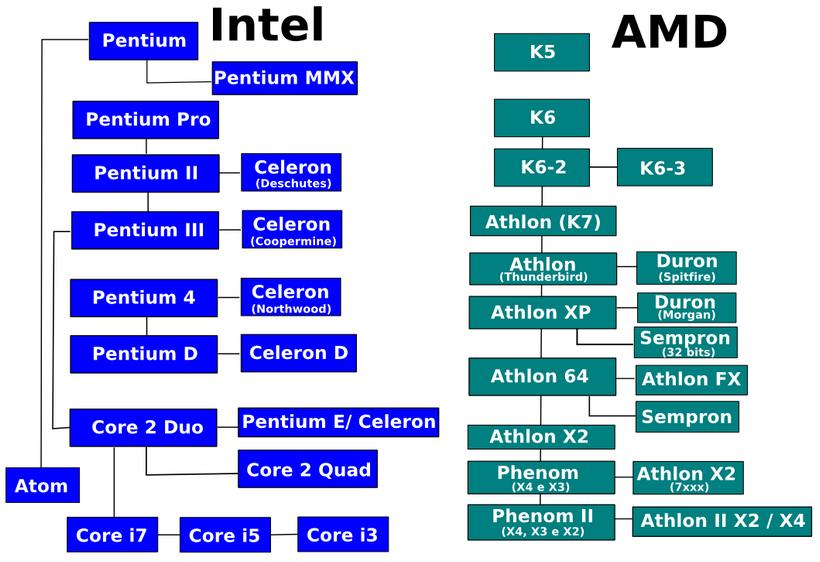
Sejam eles modelos de processadores produzidos pela INTEL ou da AMD (veja mais detalhes no link e imagem abaixo).
Técnicos mechânicos em hardware não conseguem imaginar que potência do aterramento elétrico – principalmente este requisito, em especial –; a potência da fonte de alimentação, do estabilizador, do nobreak, potências estas que influem diretamente no melhor desempenho, melhor estabilidade e durabilidade de todos os hardwares (componentes) que formam o microcomputador, principalmente a placa-mãe, processador, módulos de memória, placa aceleradora gráfica e HD.


Aterramento:
Como os processadores de dados (as CPUs) e os processadores gráficos (as GPUs) contam com milhares e milhares de componentes eletrônicos integrados internamente, principalmente milhares de milhões de transistores, eles são o centro de todos os processamentos de dados que serão feitos a cada segundo de uso do microcomputador. E sendo o centro de todos os processamentos de dados eles dependerão diretamente da qualidade da tensão elétrica que chega até eles e, neste caso, esta tensão terá que ser da melhor qualidade possível e estável.

Estabilizador:
Enquanto o aterramento elétrico tem a função de proteger o processador para que não ocorram excessos de cargas no estabilizador, no nobreak, na fonte de alimentação e principalmente na placa-mãe, onde o processador e a placa gráfica e sua respectiva GPU estão instalados. O estabilizador – modelos de 500VA para cima são os mais indicados – tem a função de proteger o processador para que não ocorram instabilidades na rede elétrica, ou seja, mantendo a tensão elétrica filtrada e estabilizada a cada segundo.

Nobreak:
Já o dispositivo Nobreak (modelos de 600VA para cima são os mais indicados) tem a função de proteger o processador para que não ocorram cortes na tensão elétrica que chega até fonte, desta até a placa-mãe e, desta, até o processador.
O que gera problemas no microcomputador NÃO é quando acaba a energia elétrica, e sim, quando ocorrem cortes seguidos, ou seja, você liga o microcomputador e trabalha por três horas e ocorre um corte ficando sem energia durante 10 minutos e ela volta. Você liga o microcomputador novamente e trabalha por 2 horas e novamente ocorre um novo corte, ficando sem energia durante 5 minutos e ela volta.
Usando um nobreak com autonomia de 20 minutos (ideal para usuários domésticos) o computador – e principalmente o usuário  – nem perceberá que ocorreu cortes na energia elétrica da concessionária.

Fonte:
Um exemplo: Um carro super equipado sem a bateria (sua fonte de energia) ou com a bateria em mau estado, só rodará empurrando o mesmo. O mesmo ocorre com o computador que não possui fonte de energia e, ou então, quando sua fonte – principalmente se for um modelo barato e genérico – está em mau estado ou na hora de aposentá-la.
E para que a fonte funcione corretamente, mesmo sendo um modelo operando de 500 Watts/Reais para cima, necessitará dos requisitos descritos acima – mais ainda se a fonte for bem potente do tipo Top!

Gabinete:
No que se refere a potência do gabinete, esta potência que influirá diretamente numa melhor refrigeração e, conseqüentemente, num melhor desempenho de todos os dispositivos instalados dentro do gabinete – principalmente placa-mãe, processador, placa aceleradora gráfica e HD (veja nesta imagem abaixo um gabinete espaçoso e bem ventilado).


Placa-mãe:
A potência na placa-mãe é que influirá diretamente no melhor desempenho de todos os hardwares conectados na placa-mãe, em especial, o processador. A baixa potência da placa-mãe (modelos de baixo custo, abaixo de R$ 200,00) fará com que um QuadCore, i3, i5 ou i7, por exemplo, opere com rendimento bem abaixo do seu potencial de processamento, principalmente se não existir aterramento, um bom estabilizador, nobreak e uma fonte de boa qualidade e que opere com W/R.

CPU:
Aqui os técnicos mechânicos em hardware só conseguem ver potência do processador, potência esta para processamentos de dados do HD para a memória RAM e da memória RAM para o HD. Contudo, esta potência não existirá se o mesmo não contar os requisitos descritos acima.

Memória RAM:
Técnicos mechânicos em hardware também só conseguem ver potência da memória RAM, potência esta para o armazenamento de dados temporariamente na memória. Também aqui esta potência não existirá se os módulos de memória não contar os requisitos descritos acima.

HD:
Técnicos mechânicos em hardware também só conseguem ver potência no disco rígido, potência esta para o armazenamento de dados permanente. Aqui, esta potência não existirá se o HD – como ocorre com o processador e os módulos de memória – não contar os requisitos descritos acima, principalmente com o aterramento elétrico e um bom modelo de estabilizador e nobreak. Aliás, o dispositivo que mais sofre, dá problemas e ás vezes se queimam com as quedas de energia elétrica são os HDs.

Bus (Barramento) FSB
Muito técnicos de esquina, técnicos de plantão, usuários de PCs metidos a sabidos e vendedores de produtos de informática – principalmente estes –, indicam modelos de placas-mãe, processadores e módulos de memória que eles disponibilizam nas prateleiras, dizendo para seus clientes que são os mais modernos e potentes.


Os clientes totalmente leigos sobre o assunto acreditam nas conversas deles, e acabam comprando tais produtos que deixam muito a desejar.
Para aproveitar todo o potencial do processador, da placa-mãe, da memória (sejam módulos DDR2 ou DDR3) e do HD, deve-se verificar com qual freqüência de clock (velocidade) o bus FSB na placa-mãe ( http://en.wikipedia.org/wiki/Front-side_bus ) opera. Isto porque – como podemos ver na imagem acima – o processador depende “diretamente” do bus FSB para realizar todas as operações de processamentos, de acordo com todo o seu poder de processamento, inclusive, processamentos de dados lidos e escritos na memória SDRAM e no HD.
Contudo, a AMD conseguiu integrar o controlador de memória no núcleo do próprio processador, com isto, o processador lê e escreve diretamente na memória (veja imagem abaixo) tornando todos os processamentos bem mais rápidos. Posteriormente a Intel também adotou esta técnica e seus processadores passaram ter o controlador de memória integrado no núcleo do próprio processador.
Imagine, por exemplo, um Core2Duo de 3 GHz (teoricamente 6 GHz – http://www.pccomputadores.com.br/comprar/processador_intel_e8400_core_2_duo_3.0_ghz_775_pinos.html ) ou um Core2Quad de 3 GHz (teoricamente 12 GHz – http://produto.mercadolivre.com.br/MLB-148552862-processador-intel-core-2-quad-q9650-30ghz-12mb-fsb1333-3ghz-_JM ) que suporta FSB operando a 1333 MHz (1,333 GHz no modo REAL, sem conversão para DDR ou QDR) instalado numa placa-mãe com bus que opera no máximo a 1066 MHz (no modo QDR; modo real a 333.25 MHz) por segundo.
Neste exemplo o processar deixará de usar “267 MHz” por segundo, ou seja, o processador deixará de processar 267 milhões de pulsos por segundo. Indo mais além, multiplique este valor por 3600 segundos (1 minuto).
Agora imagine este mesmo processador instalado numa placa-mãe “Asus P5KPL-AM” (  http://www.oficinadosbits.com.br/products/detalhe.asp?codigo=5264 ) ou numa “Gigabyte GA-G31M-ES2C” ( http://br.giga-byte.com/Products/Motherboard/Products_Spec.aspx?ClassValue=Motherboard&ProductID=2958&ProductName=GA-G31M-ES2C ) que operam no máximo a 1333 MHz (no modo QDR; modo real a 333.25 MHz) por segundo.
Teoricamente o desempenho da “CPU x FSB” deveria ser 100 % real, mas NÃO é, isto porque a CPU suporta freqüência real de “1333 MHz” (1.333 GHz), e o FSB opera a “333.25 MHz” (0.333 GHz) no modo real. O mesmo vale no caso das memórias, seja um modelo DDR2 ou DDR3.


FMB (Front Memory Bus)
Aqui se trata do barramento frontal da memória para as transferências de sinais de dados entre a memória principal (memória SDRAM) e o processador. Na arquitetura do circuito do diagrama de bloco da placa-mãe, o chip North bridge (Ponte norte – ver as duas imagens acima) está localizado ao norte do diagrama, fazendo uma ponte entre o processador e a memória principal – memória DRAM ou SDRAM.
Tecnicamente, para que a memória principal possa operar em conjunto com o processador, ela necessita “intercambiar” informações diretamente com o chip North bridge via *barramento FMB (Front Memory Bus – Barramento frontal da memória) e FSB (Front Side Bus – Barramento frontal superior).
Assim todas as informações que o processador processa – lê e escreve na memória RAM e HD – são feitas via estes dois bus, FSB e FMB. Na arquitetura para processadores da Intel isto ocorreu até pouco tempo.
Como nesta arquitetura da Intel o barramento FSB localiza-se entre o slot (ou socket) do processador e o chip North bridge, e o bus FMB localiza-se entre o chip North bridge e os slots de memórias, nenhuma informação chega até a memória ou sai desta sem antes passar primeiramente pelo chip North bridge.
Já na arquitetura moderna para os processadores da Intel de da AMD (a AMD saiu bem na frente da Intel neste quesito), as informações (dados) que entram e saem da memória RAM não mais utilizam o lento FSB e muito menos passam pelo chipset North bridge (controlador de memória no chipset North bridge – veja exemplo nas duas imagens acima).
Atualmente esses processadores contam com seus respectivos chips controladores de memória integrados nos próprios núcleos dos processadores – da Intel e da AMD. Com isto, todas as transferências de dados entre a memória RAM e o processador tornaram-se muito mais rápidas.
Para finalizar, imaginemos o quanto o processador “Intel E8400 Core2Duo 3 GHz” – e mais ainda Intel Core2Quad 3.0 Ghz – deixará de usar todo o seu potencial de processamento de dados quando instalado numa placa-mãe modelo “Asus P5KPL-AM” ou num modelo “Gigabyte GA-G31M-ES2C”. Sendo que a CPU já perde desempenho devido o “FSB” NÃO operar no modo REAL de “1333 MHz”, sendo também que foi colocado um módulo de memória de 4 GB. MAS, operando com bus a “1066 MHz” (isto no modo QDR; no modo real opera a 266.5 MHz).
Pior ainda será se o bus da memória operar a 800 MHz (no modo QDR; no modo real 200 MHz). Portanto, antes de comprar o processador ideal, deve-se verificar se a placa-mãe e, principalmente a memória, são ideais, ou seja, 100% compatíveis com o respectivo modelo de processador.

                                                                                                             Por: Jkbyte

domingo, 9 de setembro de 2012


PC que não carrega o XP – E não adianta insistir!

Isto é normal em PCS modernos e rápidos

Também é normal em PCs DualCore/QuadCore


Se o seu Windows XP ou W7 está com arquivos de sistema corrompidos e não carrega nem com reza brava – você tentou de tudo e nada –, você também tentou o “Modo de depuração” (filtrar arquivos duplicados na memória RAM) e a “Última configuração válida” (última inicialização normal do XP ou do W7).
Neste caso há algumas soluções para resolver o problema (ou problemas) para não ter que formatar o HD. Para os donos dos PCs podem ser problemas, já para nós técnicos, são lucros.
Quando se fala em formatar para os donos do PCs, eles exclamam: “Formatar, de novo!!!”.
Com essas soluções já resolvi muitos problemas de PCs que não carregavam o XP e W7 nem mesmo no Modo seguro com prompt de comando.
Já há um bom tempo que venho observando que o XP com o SP3 integrado posteriormente vem dando vários problemas mais rapidamente que os PCs rodando com o XP SP2, principalmente XP com o SP3 integrado software via nLite, por exemplo. Isto não ocorre com os XP com SP3 já integrados de fabrica (pela Microsoft), e também, com a integração via Modo seguro – veja no final desta matéria como fazer.


Também pude observar que em máquinas mais rápidas com 4 GB (ou mais) de memória SDRAM, com HDs de altas capacidades (250, 320, 500 GB ou mais) e, ou com modelos de processadores com mais de um núcleo (DualCores, CoreDuos, QuadCore e versões superiores), o XP torna-se mais rápido, mas, mais instável também.
O XPSP3 32 bits, devido não suportar tecnologias de 64 bits, só reconhece pouco mais de 3 GB de memória instalada (veja a imagem acima, esquerda, sendo que o Everest indica 4 GB de memória instalada no PC, direita). Com isto, a máquina – na verdade o processador – manipula os 4 GB (4.294.967.296 bytes), mas o sistema operacional só manipula pouco mais de 3.2 GB.
A pedido da Intel e da AMD, a Microsoft lançou uma versão do XP 64 bits no idioma Inglês, mas esta versão era só para testes de seus respectivos processadores recém criados e que suportavam as novas tecnologias (registradores internos) de 64 bits ( http://pt.wikipedia.org/wiki/Windows_XP_64-bit_Edition ).
Nesses PCs rodando o XPSP3 os problemas ocorrem com mais freqüência, devido ele (lançado em 2001 – http://pt.wikipedia.org/wiki/Windows_XP ) não conseguir acompanhar as evoluções das tecnologias mais modernas para o hardware dos PCs, como as memórias, por exemplo, que operaram com altas freqüências para o clock.
Módulos com chips de memórias DDR2 operam com clock real a 533 MHz/s, no modo DDR operam a 1066 MHz/s (este é o clock máximo suportado); já módulos com chips de memória DDR3 (clock real 400 MHz/s, no modo DDR operam a 800 MHz/s (clock mínimo). Atualmente podemos encontrar DDR3 operando em GHz (GigaHertz) – para mais de 2000 MHz.
Veja aqui algumas soluções que poderão tirar muitos usuários e técnicos dos apuros do dia-a-dia de uso e das manutenções de PCs. Essas soluções abaixo são apenas algumas das muitas que tenho guardadas em minha cartola, soluções estas acumuladas nesses mais de doze anos trabalhando com manutenção de PCs.

LiveCD ou LiveDVD
Sejamos sinceros e humildes, o que seria de nós técnicos de hardware se não existissem os ótimos programadores que desenvolvem os ótimos sistemas operacionais que rodam diretamente pelo CD/DVD, os LivesCD/DVD, que integram ótimas ferramentas (programas diversos) para nós técnicos – e os não técnicos também.
Ferramentas estas que rodam diretamente pelo boot de CD/DVD, dispensando as instalações e, principalmente, dispensando também um OS (Operating System ou Sistema operacional) instalado no HD do PC ou, então, sistema operacional já instalado, mas com problema e que não carrega.
Mas vamos ao que interessa. Se o seu Windows XP ou W7 está com arquivos de sistema corrompidos e não carrega nem com reza brava – você tentou de tudo e nada deu certo –, basta estudar os passos abaixo:

1> Primeiramente ir num PC2 (para melhor identificar os PCs envolvidos vamos chamá-los de PC1, PC2 e PC3) que esteja rodando o XP ou W7 normalmente. Neste PC2 espetar um Pendrive de 2 GB, por exemplo, dar boot neste PC2 com um LiveCD ou LiveDVD do Windows XP (SP1, SP2 ou SP3) ou um LiveCD/DVD do Linux, acessar o Disco local (C:) onde está a pasta a “Windows” do PC2 e copiar todo o conteúdo dela para o Pendrive de 2 GB. PORÉM, não copiar as pastas System e System32.

2> Agora ir para o PC1 que está com problema, ou seja, que não carrega o XP e espetar neste PC1 o Pendrive de 2 GB com o respectivo conteúdo copiado da pasta Windows XP, dar boot neste PC1 com um LiveCD ou LiveDVD do Windows XP (SP1 ou SP2) ou um LiveCD/DVD do Linux. Em seguida, acessar o Pendrive e copiar todo o conteúdo dele para a pasta “Windows” que está no Disco local (C:) do PC1 problemático – mandar substituir todos.


3> Observar que a pasta “Windows” é igual para todos os PCs, menos as pastas “System” e “System32”, pois essas pastas possuem os respectivos arquivos de “drivers” e “.dll” dos programas já instalados em cada PC. E o que corrompe na verdade são arquivos de sistema do Windows que estão instalados na pasta Windows no Disco local (C:).

4> Agora reiniciar o PC e ficar teclando “F5” seguidamente para carregar o XP em Modo seguro para, depois, reiniciar o PC em Modo normal do XP. Entrando no Modo seguro o sistema corrigirá – de forma automática – possíveis conflitos de hardware que possam ocorrer.

5> Aproveitando que o sistema está em Modo seguro, fazer duas manutenções rápidas, para isto basta abrir o Meu computador, clicar com o botão direito do mouse na unidade C:\, selecionar Propriedades/Ferramentas/Verificar agora... e clicar no botão Iniciar (veja a imagem acima, esquerda).

6> Em seguida, novamente clicar em Verificar agora..., mas agora marcar a opção “Corrigir erros do sistema automaticamente”, clicar em Iniciar e em Sim para agendar (imagem acima, direita).

7> Já para se fazer uma manutenção completa e demorada, basta marcar as duas opções (“Corrigir erros do sistema automaticamente e Procurar setores defeituosos...”). Também podemos carregar o XP em Modo seguro com rede e, ou em Modo seguro com prompt de comando.

Clonar o XP para outras partições
Usando este processo podemos copiar tudo que estiver no Disco local (C:), do PC1, por exemplo, para uma segunda partição de 20 GB, a D: por exemplo, neste mesmo PC1, e que ficará oculta – caso o usuário deseje – pelo Registro ( http://dicdicasinfo.blogspot.com.br/2011/12/como-ocultar-unidades-b-c-d-e-pelo.html ).
Ou então, fazer esta clonagem para um segundo HD que poderá ser usado neste mesmo PC1, ou ainda, em outros PCs similares – PC3, por exemplo.

Um exemplo:
Suponhamos que você fez esta instalação numa máquina com placa-mãe Gigabyte e pretende fazer a clonagem numa outra máquina também com placa-mãe Gigabyte, neste caso, o resultado será praticamente 100% positivo.
Já para outros modelos de placas-mãe será preciso verificar o chipset usado nas mesmas. Faço isto já há um bom tempo e sempre obtive sucesso mesmo em PCs com placas-mãe diferentes, mas com  configurações de hardware básicas, como placas-mãe Asus, BiotStar, Foxcomm, PCWare, etc.
Desta forma você estará simulando um sistema RAID 1 (Técnica do RAID Nível “1” - Stiff Disk Mirroring ou Espelhamento de disco rígido – veja a imagem abaixo). Ou seja, você formatou o PC1, criou a partição “C:\” e uma segunda partição, a “D:\”, de 20 GB, na partição “C:\” você instalou o XP, instalou todos os respectivos programas e drivers, fez as devidas configurações no sistema, no Registro e nos programas já instalados – o PC1 e o XP já estão prontos para serem usados.


Usando esta técnica raramente faço a instalação do XP à partir do zero em outros PCs – somente instalo os drivers. Isto porque já tenho uma cópia do XP gravada num HD externo, devidamente instalado, configurado (Registro e Serviços) e com os principais programas já devidamente pré-instalados, tais como:
WinRAR, AdbeRdr10, PDFCreator, DOT NET Framework 2.0, Flash_Shockwave_Full, java_se_runtime_environment_7u3_32bit, Picaview,
flashplayer11x32, Microsoft NET Compact Framework 3.5.msi. MSN2009.v14.0.8117.416.ptBR.exe, GoogleChrome, Firefox, Windows Media Player 11 BR, _8_ThemaRoyale, Notepad++ e WDIC (Dic Michaelis),
Agora, basta seguir as instruções descritas abaixo:

1> Dar boot neste PC com um LiveCD ou LiveDVD do Windows XP (SP1 ou SP2) ou um LiveCD/DVD do Linux, acessar o Disco local (C:) do PC1 e copiar “TUDO” que estiver o “Disco local (C:)” e colar “TUDO” na partição de 20 GB, a D:; ou então, colar “TUDO” no segundo HD. Ou ainda numa pasta de nome “XPSP3PréInstal” num HD externo e/ou num Pendrive de 8 GB.

2> Na próxima vez em que você precisar reinstalar o XP do zero basta bootar o PC com o LiveCD/DVD, em seguida, DELETAR todos os dados do HD (da unidade C:\, por exemplo) e copiar tudo que estiver na partição D: (ou no HD externo ou no Pen) para a partição C:

3> Se você vai apenas DELETAR tudo da partição C:\ e não vai formatar, ficará mais fácil e rápido. Para isto basta bootar o PC1 com o LiveCD ou LiveDVD, deletar tudo do C:\, em seguida, copiar TUDO da pasta “XPSP3Préinstal” para a o C:\ novamente.

OBS:
Pode-se também fazer isto também em PCs que estejam rodando o Vista ou W7, mas que será colocado o XP – não será preciso formatar a unidade C:\ com rodando Vt ou W7, basta seguir o passo (2>) acima.

4> Agora reiniciar o PC e ficar teclando “F5” seguidamente para carregar o XP em Modo seguro para, depois, reiniciar o PC em Modo normal do XP. Entrando no Modo seguro o sistema corrigirá – de forma automática – possíveis conflitos de hardware que possam ocorrer.

5> Aproveitando que o sistema está em Modo seguro, fazer duas manutenções rápidas, para isto basta abrir o Meu computador, clicar com o botão direito do mouse na unidade C:\, selecionar Propriedades/Ferramentas/Verificar agora... e clicar no botão Iniciar.

6> Em seguida, novamente clicar em Verificar agora..., mas agora marcar a opção “Corrigir erros do sistema automaticamente”, clicar em Iniciar e em Sim para agendar. Também podemos carregar o XP em Modo seguro com rede e, ou em Modo seguro com prompt de comando.

A reparação poderá ser a solução
Se depois de todas as etapas acima executadas e terminadas e mesmo assim o XP – ou o W7 – não carregar, fazer o seguinte:

1> Bootar o PC com o CD de instalação do XP (SP2 ou SP3, preferencialmente este) e deixar carregar pelo CD como se fosse instalar o XP no HD. Na 1ª. tela que aparece teclar R (de Reparar) para chegar na tela: 1:C:\Windows, onde o XP (ou um outro Windows) está instalado.

2> Nesta tela teclar 1 e “Enter” e “Enter” novamente. Caso o Administrador possua senha a mesma será solicitada. Em seguida, digitar chkdsk /p/r e teclar (Enter) e aguardar, já que todo o processo poderá ser demorado. Em seguida, digitar chkdsk /p e teclar (Enter) e aguardar, e aqui, digitar chkdsk /r e teclar (Enter) e aguardar, já que também aqui todo o processo será bem demorado, portanto, desligue o monitor para não ficar consumindo energia desnecessariamente.

3> Depois de terminado todo o processo digitar exit e teclar (Enter) para reiniciar o PC, sendo que o Windows (XP ou W7) deverá carregar normalmente. Com o XP esta manutenção corretiva sempre funciona, mas como o W7 nem sempre.


A reinstalação poderá ser a solução
Agora, caso o Windows XP (ou o W7) ainda não carregue normalmente, deve-se reinstalar o mesmo usando o respectivo CD/DVD de instalação. Aqui, caso tudo dê certo nada do sistema – inclusive os programas instalados – será modificado, apenas os arquivos da pasta Windows é que serão substituídos pelos originais e sem erros. Mas, por precaução, faça backup (cópia) dos dados mais importantes para não se arrepender depois – ou ter que usar o Recuva.

1> Para isto, ou seja, para reinstalar o XP a partir do CD de instalação depois de usar o comando chkdsk /p /r, reiniciar a máquina com o CD do XP na unidade leitora de CD/DVD.

2> Na 1ª. tela que aparecer teclar Enter; na 2ª. tela que aparecer teclar F8; e na 3ª. tela que aparecer teclar R (de Reparação/Remoção/Reinstalação – veja imagem acima) para que o XP seja reinstalado sem perder nada da instalação já existente no HD.

3> Observar o seguinte: Caso não se obtenha sucesso executando o passo (2>) acima na primeira vez pode-se executar várias vezes. Certa vez tive que executar quatro vezes todo o processo descrito no passo (2>), até obter o resultado desejado, ou seja, a reinstalação do XP sem ter que formatar o HD.

Como integrar (instalar) o SP3 no XP
Com relação ao SP3 (Service Pack ou Pacotes de serviços na versão 3, portanto, não existe o Windows XP SP3 como alguns costumam dizer) do Windows XP, como técnico tenho a dizer o seguinte:
Realmente, com a instalação deste SP3 para o XP em minhas máquinas e nas máquinas de meus clientes notei que o sistema ficou mais leve e responde melhor aos comandos quando na abertura de programas.
Porém, com relação a instalação do pacote de serviços SP3 há boatos na Internet de que ocorrem erros com o sistema Windows XP depois do SP3 instalado. Portanto, siga estes cincos passos para instalar o SP3 e não ter problemas depois. Pode-se fazer esta integração  do SP3 a cada três meses, por exemplo.

1> Primeiramente agendar uma checagem de disco rápida no HD, para isto basta acessar o Meu computador, clicar com o botão na unidade C:>Propriedades>Ferramentas>Verificar agora e marcar a opção Corrigir erros do sistema... e clicar no botão Iniciar – aguardar – e Sim. Reiniciar o PC.

2> Depois do PC reiniciado baixar o SP3 no HD, depois de baixado reiniciar o XP em Modo seguro (pode ser em Modo seguro com rede) e acessar o sistema como Administrador.


3> Já dentro do XP como Administrador, por exemplo, instalar o SP3 (primeiro o pacote será descompactado). Dependendo da potência do hardware da máquina (processador pouco potente, pouca memória e HD de baixa capacidade e rotatividade) a instalação será bem demorada.

4> Depois do SP3 instalado “não” reiniciar o PC como pede o assistente (imagem acima), e sim, marcar a opção “Não reiniciar agora” e agendar uma checagem de disco rápida no HD como indicado no passo (1>). Em seguida, desligá-lo e deixá-lo desligado por alguns minutos – 3 minutos, por exemplo.

5> Agora, ligar máquina e fazer com que o XP seja carregado novamente no Modo seguro para que, em seguida, reiniciá-lo em Modo normal. Desta forma – caso ocorra algum conflito no momento da instalação do SP3 – ao carregar o XP em Modo seguro o conflito (ou conflitos) será corrigido.

                                                                                                       Por: Jkbyte